四种输出不会被强制裁切成固定的宽高。它们会保持原始宽高比,仅在长边超过各自上限时缩小;如果原图小于上限,则不会被无故放大。
四个文件的实际规格
点击生成 ZIP 后,工具会基于当前预览画布分别执行以下四项任务。它们都是 JPG,但针对不同用途使用不同的长边、质量修正值和水印设置。
| ZIP 内文件名 | 长边上限 | 质量计算 | 水印 | 推荐用途 |
|---|---|---|---|---|
artwork_social.jpg | 1600px | 滑块值,最高 98 | 无 | 日常社交媒体发布与快速分享 |
artwork_portfolio.jpg | 2200px | 滑块值 +2,最高 99 | 无 | 展示细节的作品集 |
artwork_sample_watermark.jpg | 1600px | 滑块值 −4,最低 82 | DrowPack SAMPLE | 约稿或作品样张预览 |
artwork_thumbnail.jpg | 600px | 滑块值 −6,最低 80 | 无 | 列表、卡片和小型预览 |
例如使用默认质量 94 时,传给浏览器 JPG 编码器的值分别是:社交媒体版 0.94、作品集版 0.96、样张版 0.90、缩略图版 0.88。这并不代表“文件一定会是几 MB”。实际大小还会受颜色变化、噪点、透明背景合成结果和浏览器编码器影响。
用内置样张复现四种输出
为便于任何人使用相同输入和设置复现,本实验采用 DrowPack 自带的 /assets/drowpack-output-sample.svg。样张尺寸为 1200×800px;将质量滑块设为 94,开启高质量缩放,然后生成图片套装。
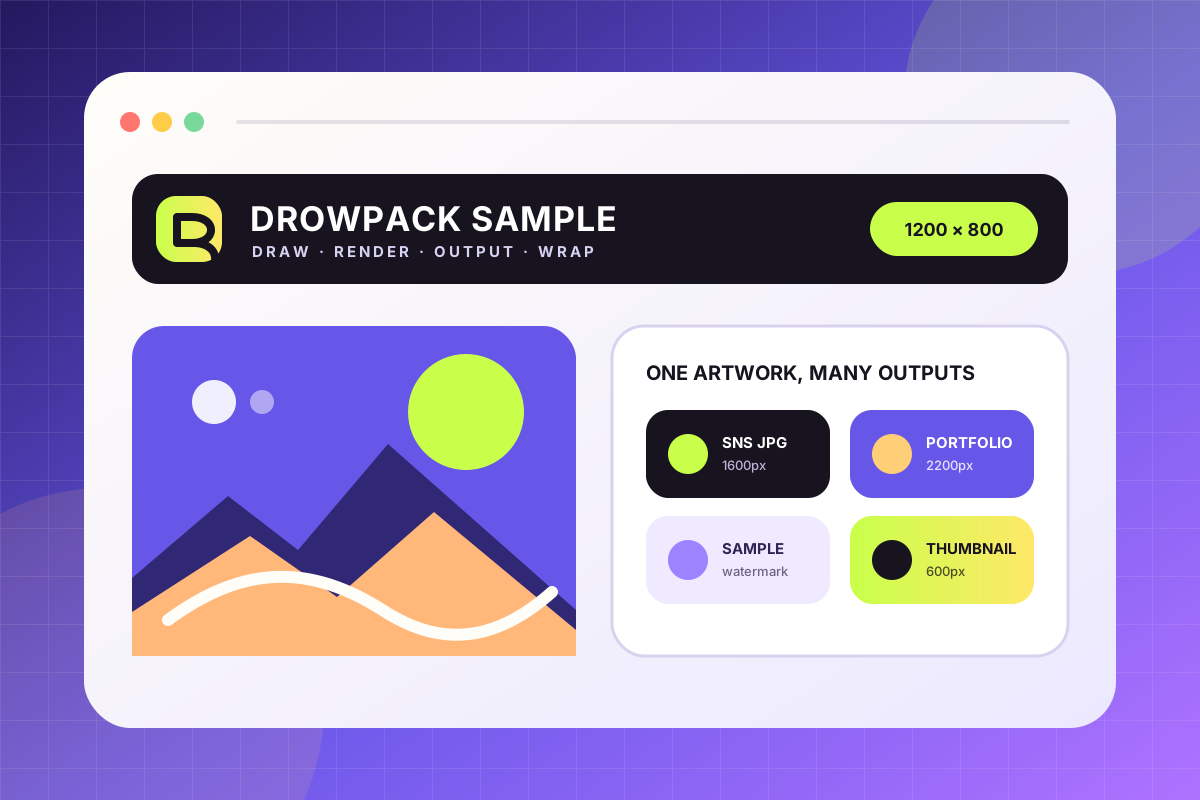
在工具中载入 1200×800 SVG,将质量设为 94,并开启高质量缩放。
| 输出文件 | 复现结果 | 质量 | 水印 |
|---|---|---|---|
artwork_social.jpg | 1200×800px | 94 | 无 |
artwork_portfolio.jpg | 1200×800px,不放大 | 96 | 无 |
artwork_sample_watermark.jpg | 1200×800px | 90 | 对角线 SAMPLE |
artwork_thumbnail.jpg | 600×400px | 88 | 无 |
1600px 和 2200px 是各自的长边最大值,并非强制输出尺寸。较小的输入不会被放大,因此 1200×800 样张在社交媒体版和作品集版中仍保持 1200×800;只有超过 600px 上限的缩略图会缩小到 600×400。
像素尺寸、质量输入值和水印状态可以按上述条件复现。但 JPEG 的实际字节大小会随浏览器及其版本所用的图片编码器和色彩处理而变化,因此不宣称它会固定为某个 KB 或 MB 数值。
为什么按长边缩小
如果把竖图和横图都塞进同一个固定分辨率,画面可能在一个方向上变形,或被强制裁切。DrowPack 读取当前画布的宽度和高度,并以其中较大的一边计算比例。
- 读取当前画布尺寸。如果用户已经调整过大小,修改后的画布就是输出基准。
- 找出宽和高中较长的一边。如果该值小于或等于输出上限,则保持当前尺寸。
- 仅在超过上限时计算缩小比例。宽和高使用同一比例,以保留宽高比。
- 根据高质量重采样选项绘制。大幅缩小时,经过中间尺寸逐级缩小通常更有利于减少边缘损失。
套装不会重新读取最初上传的原文件,而是以屏幕上的当前预览画布为起点。若已应用 AI 编辑或手动调整尺寸,这些变化也会反映到四个 JPG 中。
选择质量滑块的实用标准
把 JPG 质量一律拉到 100 会增大文件,但不一定让所有图片明显变好。大面积纯色和粗线条在较高压缩率下通常仍较稳定,而小字、细线和纹理丰富的图片更容易先出现色块或振铃伪影。
| 原图特点 | 建议起始值 | 重点检查 | 调整方向 |
|---|---|---|---|
| 粗线条、简单色块 | 88–92 | 轮廓周围的脏边 | 没有问题时可调低以节省空间 |
| 一般插画 | 92–95 | 眼睛、头发和小装饰 | 细节受损时每次提高 1–2 |
| 含文字的海报 | 94–97 | 小字笔画和高对比边界 | 文字模糊时也比较 PNG 输出 |
| 照片、渐变 | 90–94 | 天空、皮肤等平滑变化 | 出现色带时逐步提高 |
质量数值不是绝对评分,而是编码器的输入值。最终选择应在实际使用尺寸下观察后决定。尤其对 600px 缩略图而言,主体轮廓和对比度在列表中是否易读,比放大查看原图更重要。
生成套装前的五个步骤
- 确认权利和最终版本。只选择自己创作或有权使用的图片。
- 提前检查透明背景。JPG 无法保留透明度,请确认最终背景色符合预期。
- 检查画布尺寸。原图过大时,先保持比例调整到适合工作的尺寸。
- 选择质量并生成 ZIP。从默认值开始,选一两个有代表性的小细节进行比较。
- 分别打开 ZIP 中的四个文件。检查文件名、像素尺寸、样张水印和缩略图可读性。
下载后的检查清单
- 四个文件的宽高比是否与原图一致
- 作品集文件是否被不必要地放大
- 样张水印是否清晰可见,同时没有完全遮住作品主体
- 以 100% 尺寸查看缩略图时,能否立刻看清主题
- 细线和小字周围是否有过重的 JPG 压缩痕迹
- 是否残留不应公开的图层、个人信息或签名
具体平台的推荐分辨率可能会变化。DrowPack 的四种输出是为了减少重复保存而提供的通用预设;如果提交平台另有像素规格,应优先遵守对方要求。