4つの出力は、固定された横×縦の枠に強制的に切り抜かれません。元画像の縦横比を保ったまま、長辺が各上限を超える場合にだけ縮小します。元画像が上限より小さい場合は、無理に拡大しません。
4ファイルの実際の仕様
ZIP作成ボタンを押すと、現在のプレビューcanvasを基準に、次の4処理をそれぞれ実行します。すべてJPGですが、目的に応じて長辺、品質補正、透かしが異なります。
| ZIP内のファイル名 | 長辺上限 | 品質計算 | 透かし | 推奨用途 |
|---|---|---|---|---|
artwork_social.jpg | 1600px | スライダー値、最大98 | なし | 一般的なSNS投稿と素早い共有 |
artwork_portfolio.jpg | 2200px | スライダー+2、最大99 | なし | 細部を見せるポートフォリオ |
artwork_sample_watermark.jpg | 1600px | スライダー−4、最低82 | DrowPack SAMPLE | コミッション・作品サンプルのプレビュー |
artwork_thumbnail.jpg | 600px | スライダー−6、最低80 | なし | 一覧、カード、小さなプレビュー |
たとえば基本品質94を使うと、ブラウザのJPGエンコーダーへ渡される値は、SNS 0.94、ポートフォリオ 0.96、サンプル 0.90、サムネイル 0.88です。これは「ファイルサイズが必ず何MBになる」という意味ではありません。実際のサイズは色の変化、ノイズ、透明背景の合成結果、ブラウザのエンコーダーによって変わります。
内蔵サンプルで4種類の出力を再現する
このテストでは、誰でも同じ入力と設定で確認できるよう、DrowPack独自の内蔵サンプル /assets/drowpack-output-sample.svg を使います。サンプルは1200×800pxです。品質スライダーを94に設定し、高品質リサイズをオンにしてパッケージを作成します。
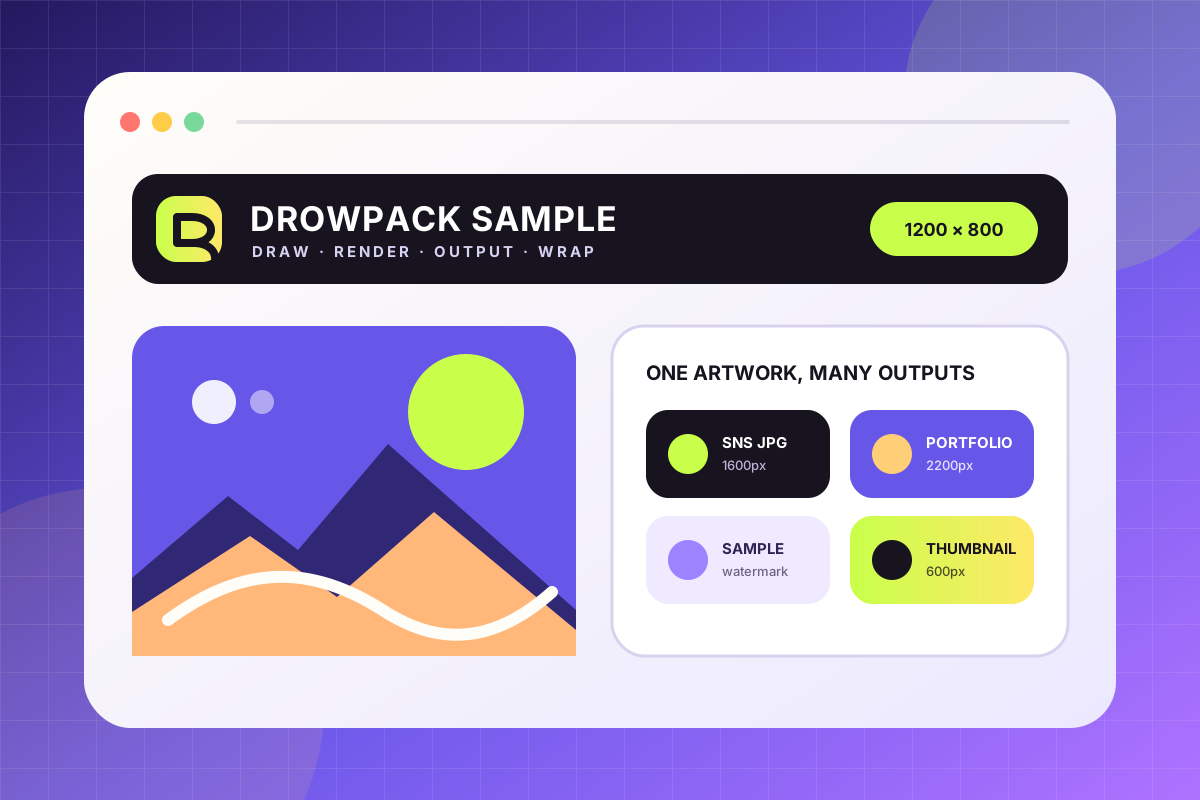
1200×800 SVGをツールに読み込み、品質94、高品質リサイズをオンにします。
| 出力ファイル | 再現結果 | 品質 | 透かし |
|---|---|---|---|
artwork_social.jpg | 1200×800px | 94 | なし |
artwork_portfolio.jpg | 1200×800px、アップスケールなし | 96 | なし |
artwork_sample_watermark.jpg | 1200×800px | 90 | 斜めのSAMPLE |
artwork_thumbnail.jpg | 600×400px | 88 | なし |
1600pxと2200pxは、すべての出力をそのサイズに強制する値ではなく、各出力の長辺の最大値です。小さい入力は拡大されないため、1200×800のサンプルはSNS用とポートフォリオ用でも1200×800を維持します。600pxの上限を超えるサムネイルだけが600×400へ縮小されます。
ピクセル寸法、品質入力値、透かしの有無は、この条件で再現できます。一方、JPEGの実際のバイト数はブラウザやバージョンごとの画像エンコーダー、色処理によって変わるため、特定のKBまたはMBになるとは断定しません。
DrowPackを開き、内蔵サンプルで同じパッケージを再現する →
長辺を基準に縮小する理由
縦長と横長の画像を同じ固定解像度にすると、一方向が変形したり、強制的に切り取られたりします。DrowPackは現在のcanvasの幅と高さのうち、大きい方を基準に比率を計算します。
- 現在のcanvasサイズを読み取ります。ユーザーがリサイズを適用している場合は、変更後のcanvasが基準です。
- 幅と高さのうち長い辺を特定します。この値が出力上限以下なら、元のサイズを維持します。
- 上限を超える場合だけ縮小率を計算します。幅と高さに同じ比率を適用し、縦横比を保ちます。
- 高品質リサンプリングの設定に従って描画します。大幅に縮小するときは、中間サイズを経由する段階縮小が輪郭の損失を抑えるのに役立ちます。
パッケージは最初にアップロードした元ファイルを読み直すのではなく、画面に表示されている現在のプレビューcanvasを出発点にします。AI編集や手動リサイズを適用した場合、その結果が4つのJPGにも反映されます。
品質スライダーを選ぶ実用的な目安
JPG品質を無条件に100へ上げても、ファイルは大きくなる一方で、すべての画像が目に見えて良くなるとは限りません。均一な色面と太い線は高い圧縮率でも比較的安定しますが、小さな文字、細い線、質感の多い画像ではブロックノイズやリンギングが先に見えることがあります。
| 元画像の特徴 | 推奨開始値 | 確認箇所 | 調整方向 |
|---|---|---|---|
| 太い線、単純な色面 | 88–92 | 輪郭線の周囲のにじみ | 問題がなければ下げて容量を節約 |
| 一般的なイラスト | 92–95 | 目、髪、小さな装飾 | 細部が崩れるなら1–2ずつ上げる |
| 文字を含むポスター | 94–97 | 小さな文字の線とコントラスト境界 | 文字がぼやけるならPNG保存とも比較 |
| 写真・グラデーション | 90–94 | 空や肌のような滑らかな変化 | バンディングが見えたら少しずつ上げる |
品質の数値は絶対的な評価点ではなく、エンコーダーへの入力値です。最終判断は、実際に使う表示サイズで確認して行ってください。特に600pxのサムネイルは、元画像を拡大して見たときの細部よりも、一覧で伝わるシルエットとコントラストが重要です。
パッケージ作成前の5ステップ
- 権利と最終版を確認します。自分で作成した画像、または使用権限のある画像だけを選びます。
- 透明背景を事前に確認します。JPGは透明を保持できないため、最終的な背景色が意図どおりか確認します。
- canvasサイズを確認します。非常に大きい元画像は、先に縦横比を保つリサイズで作業サイズを決めます。
- 品質を決めてZIPを作成します。初期値から始め、代表的な細部を1~2か所比較します。
- ZIP内の4ファイルを個別に開きます。ファイル名、ピクセルサイズ、サンプルの透かし、サムネイルの読みやすさを確認します。
ダウンロード後の確認チェックリスト
- 4ファイルの縦横比が元画像と同じか
- ポートフォリオ用ファイルが必要以上に拡大されていないか
- サンプル用ファイルの透かしが見えつつ、作品の要点を完全に隠していないか
- サムネイルを100%表示したとき、主題がすぐに伝わるか
- 細い線や小さな文字の周囲に、過度なJPG圧縮ノイズがないか
- 公開すべきでないレイヤー、個人情報、署名が残っていないか
各プラットフォームの推奨解像度は変更されることがあります。DrowPackの4出力は反復保存を減らすための汎用プリセットです。提出先が別のピクセル仕様を求める場合は、その仕様を優先してください。